ÉPREUVE E5
Support et mise à disposition de services informatiques
L’épreuve E5 – Support et mise à disposition de services informatiques vise à évaluer votre aptitude à mobiliser les compétences du bloc de compétences 1 « Support et mise à disposition de services informatiques ».
Compétences évaluées
Gérer le patrimoine informatique ;
Répondre aux incidents et demandes d’assistance et d’évolution ;
Développer la présence en ligne de l’organisation ;
Travailler en mode projet ;
Mettre à disposition des utilisateurs un service informatique ;
Organiser son développement professionnel.
Modalités d'évaluation
Cette épreuve prend appui sur les réalisations professionnelles que vous avez vécues au cours de votre formation et que vous avez recensées dans un dossier numérique. Votre dossier numérique devra être communiqué au préalable à l’académie dans laquelle vous vous êtes inscrit selon la date précisée dans votre convocation.
Le dossier numérique
Votre dossier numérique doit être constitué des éléments suivants :
un support type portfolio retraçant votre parcours de professionnalisation et décrivant les réalisations professionnelles élaborées au cours de votre formation. Les réalisations professionnelles présentées doivent, dans leur ensemble, mobiliser toutes les compétences du bloc 1. Pour chaque réalisation présente dans le dossier, les compétences mobilisées sont précisées ;
les attestations de stage ou les certificats de travail.
Organisation de l'épreuve
1re partie : 10 minutes
Vous aurez 10 minutes pour présenter votre parcours de professionnalisation et justifier les modalités d’acquisition des compétences du bloc « Support et mise à disposition de services informatiques ».
2e partie : 30 minutes
30 minutes d’échange avec le jury (un enseignant en BTS SIO de votre spécialité et un professionnel du secteur d'activité des prestations informatiques). Cela permettra d’une part d’expliciter davantage votre parcours de professionnalisation et d’autre part d’approfondir une ou plusieurs réalisations décrites dans le portfolio.
Cet entretien permet d’apprécier votre capacité à :
mobiliser les compétences visées ;
rendre compte d’un travail réalisé.
Création d'un affichage dynamique via Yodeck + Raspberry Pi


Etape 1 : Création d'un compte Yodeck
Se rendre sur le site www.yodeck.com
Créer le compte
Ajouter un nouvel écran "Add Screen"
Télécharger l'image Yodeck pour Raspberry Pi
Etape 2 : Flasher la carte SD
insérer la carte SD dans un ordinateur
Télécharger puis ouvrir balenaEtcher
Sélectionner l'image de Yodeck
Cliquer sur "Flash"


Les deux scripts servent à auditer le parc réseau automatiquement :
Le .bat est lancé à chaque ouverture de session Windows (via une GPO), il détecte la vitesse de la carte réseau du poste et écrit le résultat dans un fichier texte sur un serveur partagé. Les postes sont automatiquement triés dans des dossiers selon leur vitesse (10 / 100 / 1000 Mbps).Le .ps1 fait la même chose mais collecte plus d'infos comme le nom du poste, son adresse IP complète, le nom de l'adaptateur, l'adresse MAC et la vitesse de liaison. Le but final est de voir d'un coup d'œil quels postes sont encore en 10 Mbps (trop lents), lesquels sont en 100 Mbps, et lesquels sont en Gigabit sans avoir à aller physiquement sur chaque machine.C'est un outil d'inventaire réseau simple mais efficace pour un parc de postes en domaine Windows.
Etape 3 : Installer le Raspberry Pi
Insérer la carte SD dans le Raspberry Pi
Brancher le câble HDMI sur le Raspberry Pi et l'écran destiné à l'affichage du menu, brancher l'alimentation du Raspberry Pi
Allumer le Raspberry Pi
Etape 4 : Lier le Raspberry Pi à Yodeck
Donner le code affiché sur l'écran de la TV sur le compte Yodeck dans un navigateur
Une fois l'écran connecté, créer le menu en ajoutant les images, vidéos et playlists.
Puis cliquer sur "Publish"
Réalisation d'un script Powershell / Batch afin d'automatiser des requêtes
Script Networkspeed.bat
@echo off
for /f "tokens=2 delims==" %%a in (
'wmic nic where NetEnabled^=true get speed /value ^| find /i "speed"'
) do set /a speed=%%a
set /a speed=%speed%/1000000
echo Speed in Mbps: %speed% Mbps
echo %computername% >> \\192.168.151.237\networkspeed\TOUS\%computername%-%speed%.txt
echo %date% >> \\192.168.151.237\networkspeed\TOUS\%computername%-%speed%.txt
echo %time% >> \\192.168.151.237\networkspeed\TOUS\%computername%-%speed%.txt
echo Speed: %speed% Mbps >> \\192.168.151.237\networkspeed\TOUS\%computername%-%speed%.txt
echo ----------------- >> \\192.168.151.237\networkspeed\TOUS\%computername%-%speed%.txt
IF %speed% EQU 10 (
echo %computername% >> \\192.168.151.237\networkspeed\10\%computername%-%speed%.txt
echo %date% >> \\192.168.151.237\networkspeed\10\%computername%-%speed%.txt
echo %time% >> \\192.168.151.237\networkspeed\10\%computername%-%speed%.txt
echo Speed: %speed% Mbps >> \\192.168.151.237\networkspeed\10\%computername%-%speed%.txt
echo ----------------- >> \\192.168.151.237\networkspeed\10\%computername%-%speed%.txt
)
IF %speed% EQU 100 (
echo %computername% >> \\192.168.151.237\networkspeed\100\%computername%-%speed%.txt
echo %date% >> \\192.168.151.237\networkspeed\100\%computername%-%speed%.txt
echo %time% >> \\192.168.151.237\networkspeed\100\%computername%-%speed%.txt
echo Speed: %speed% Mbps >> \\192.168.151.237\networkspeed\100\%computername%-%speed%.txt
echo ----------------- >> \\192.168.151.237\networkspeed\100\%computername%-%speed%.txt
)
IF %speed% EQU 1000 (
echo %computername% >> \\192.168.151.237\networkspeed\1000\%computername%-%speed%.txt
echo %date% >> \\192.168.151.237\networkspeed\1000\%computername%-%speed%.txt
echo %time% >> \\192.168.151.237\networkspeed\1000\%computername%-%speed%.txt
echo Speed: %speed% Mbps >> \\192.168.151.237\networkspeed\1000\%computername%-%speed%.txt
echo ----------------- >> \\192.168.151.237\networkspeed\1000\%computername%-%speed%.txt
)
Script Networkspeed.ps1
$output = "\\192.168.151.237\networkspeed\$env:COMPUTERNAME.txt"
hostname | Out-File $output
ipconfig | Out-File $output -Append
Get-NetAdapter | Format-List Name, MacAddress, LinkSpeed `
| Out-File $output -Append
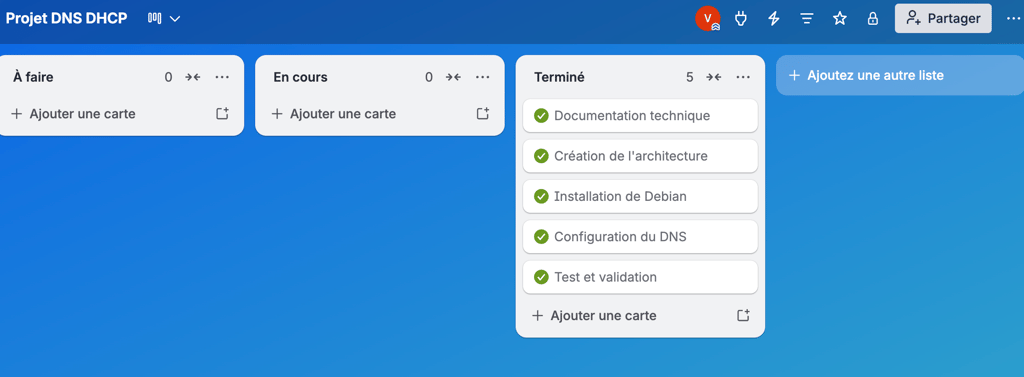
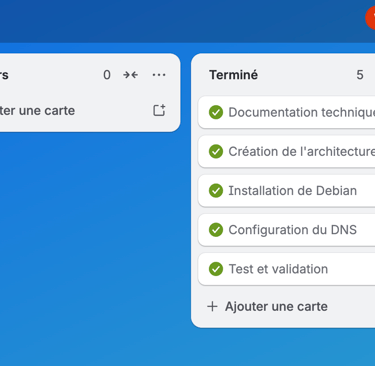
Réalisation et suivi de projet à l’aide de Trello